

Страницы и конструктор блоков
Как создать страницу, добавить, скрыть и переставить блоки, работать с текстом.
Шаг 4 из 8
Зачем
Каждая страница собирается из блоков. Не нужно верстать: выбираете блок, заполняете поля, сохраняете.
Новая страница
Где в админке: Сайт / Страницы / «Новая страница»
- Укажите название и адрес страницы. Кнопка «Транслит» сделает адрес из названия.
- Заполните заголовок H1 и вводный текст.
- Напишите текст в визуальном редакторе.
- Отметьте «Показывать страницу в меню», если она нужна в меню.
- На вкладке «Title и Description» заполните описание для поисковиков.
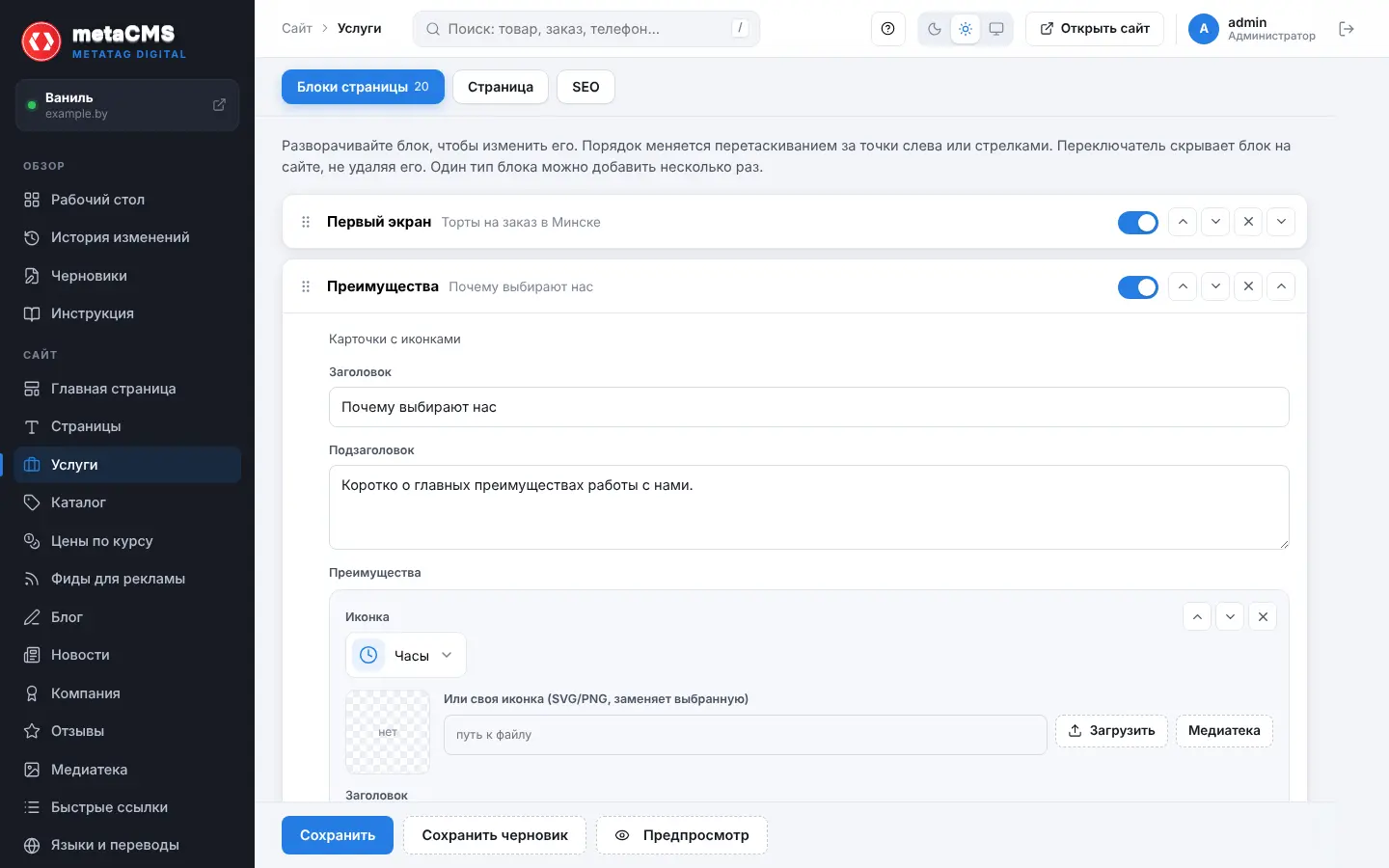
Блоки страницы
Где в админке: Сайт / Услуги / страница / «Блоки страницы» (или «Страницы» / страница / «Блоки страницы»)
- Нажмите на название блока, чтобы развернуть и изменить его.
- Переключатель справа скрывает блок на сайте, не удаляя его.
- Порядок меняется перетаскиванием за точки слева или стрелками.
- Внизу выберите тип блока и нажмите «Добавить блок».
- Сохраните изменения или «Сохраните черновик», чтобы посмотреть результат до публикации.
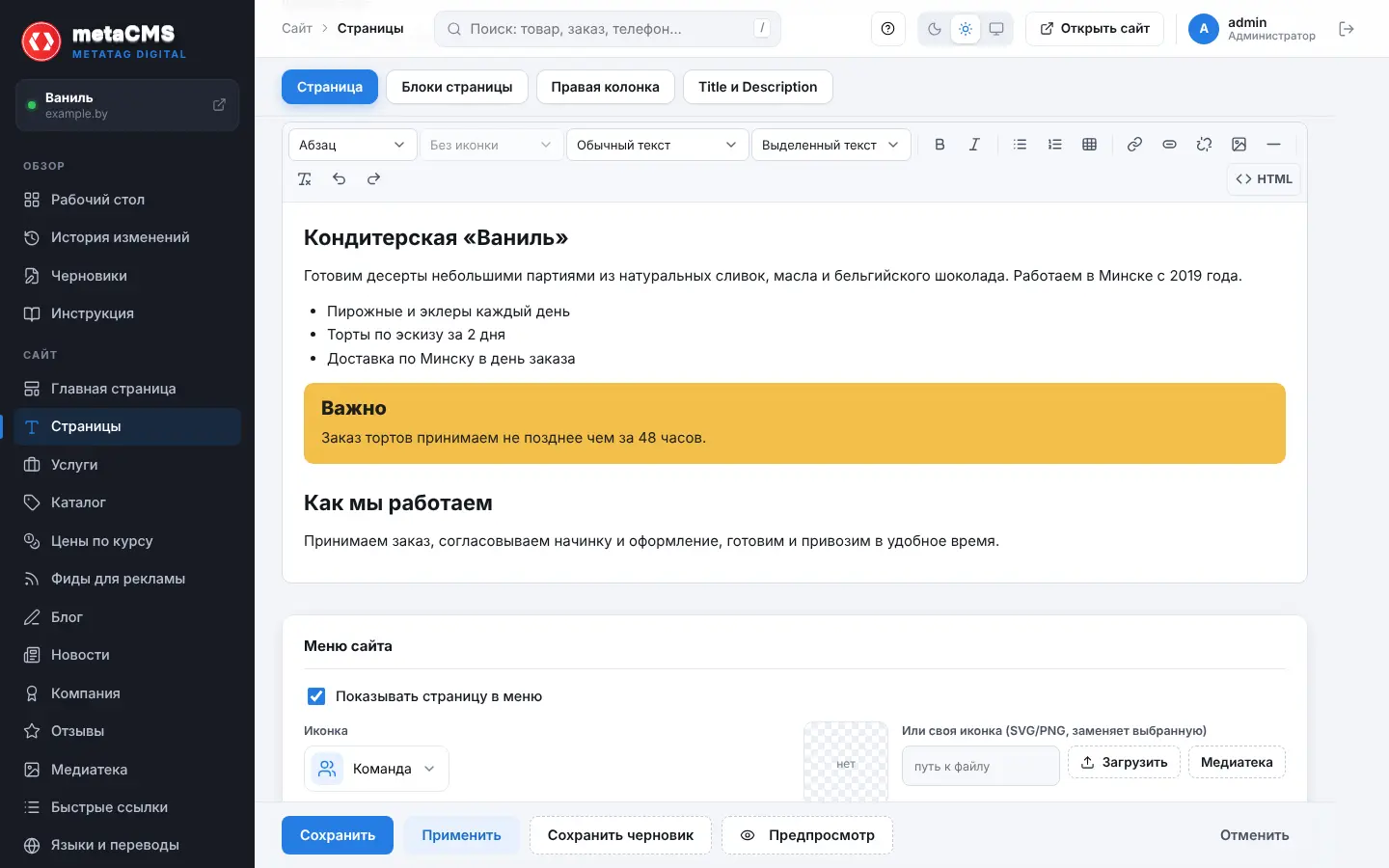
Выделенный текст
Для важных условий и предупреждений есть блок «Выделенный текст» и такой же пункт в визуальном редакторе. Цвет плашки: жёлтый, цвет сайта, красный, серый или свой.
Важно!
Так выглядит выделенный текст на сайте.
Частые ошибки
- Текст вставлен из Word со всеми стилями. Используйте вставку без форматирования (Ctrl+Shift+V), а оформление задавайте кнопками редактора.
- Несколько H1 на странице. Заголовок H1 один, внутри текста — H2 и H3.
- Блок удалён вместо скрытия. Если он может понадобиться, выключите его переключателем.